GTA 6: So aktiviert ihr Auto-Drive im Cinematic Mode
Rockstar bestätigt Auto-Drive für GTA 6. So aktiviert ihr die Funktion im Cinematic Mode und nutzt die Einstellung zwischen Restricted und Unrestricted.
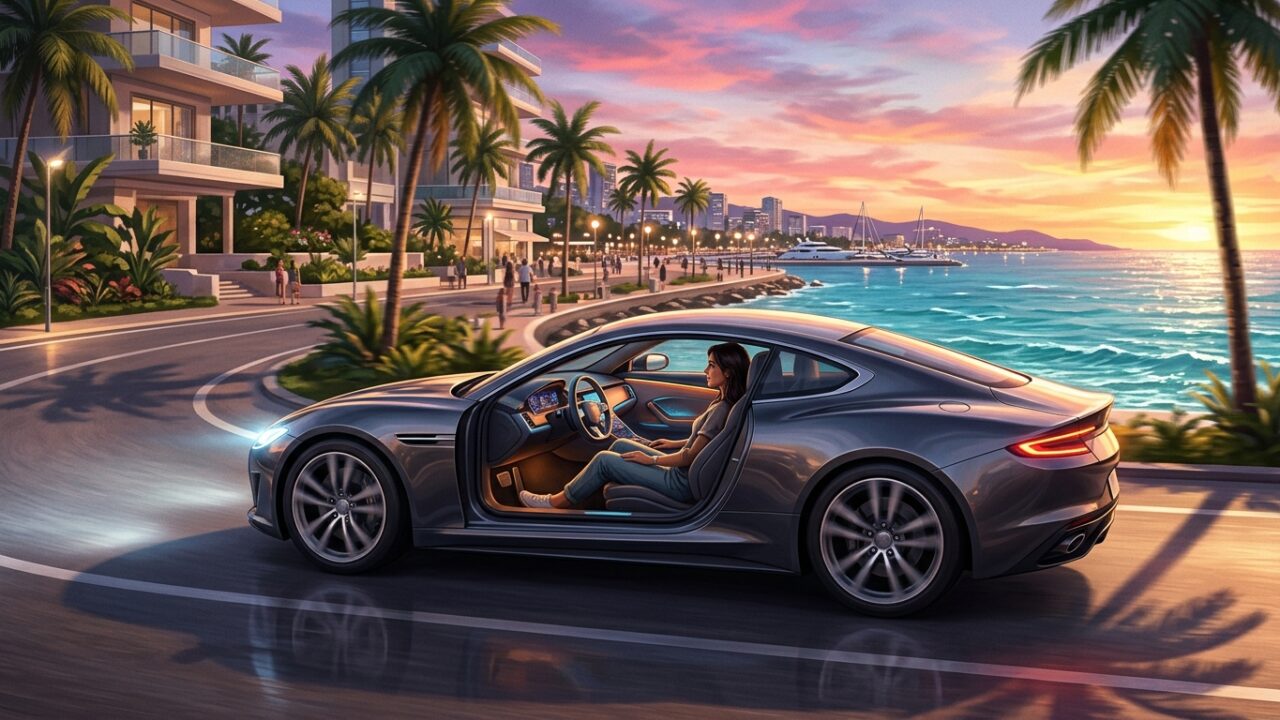
Rockstar bestätigt Auto-Drive als offizielle Funktion in GTA 6. Grand Theft Auto 6 übernimmt dabei die Fahrt zum gesetzten Ziel, während der Cinematic Mode zwischen verschiedenen Kameraperspektiven wechselt. Die Option eignet sich vor allem für Spieler, die Leonida während der Reise ansehen oder Aufnahmen machen möchten.
So startet ihr Auto-Drive
Setzt zunächst einen Wegpunkt auf der Karte und steigt in ein Fahrzeug. Haltet anschließend das Steuerkreuz nach unten, um das Kameramenü zu öffnen. Während ihr die Taste gedrückt haltet, wählt ihr mit Options auf der PlayStation 5 oder Menu auf der Xbox Series X|S die Ansicht „Cinematic“ aus. Danach erscheint die Aufforderung zum Aktivieren von Auto-Drive; haltet auf der PlayStation die Kreistaste beziehungsweise auf der Xbox die B-Taste gedrückt.
Laut GamesRadar übernimmt danach Jason oder Lucia das Steuer und fährt zum markierten Ziel. Mit dem rechten Stick lässt sich die Kamera bewegen, R3 beziehungsweise RS wechselt zur nächsten Perspektive. L2 und R2 auf der PlayStation oder LT und RT auf der Xbox verändern die Fahrgeschwindigkeit zwischen drei Stufen. Zum Beenden reicht es, das Kameramenü erneut über das Steuerkreuz nach unten zu öffnen und die Kontrolle zurückzunehmen.
Die Standardroute ist damit nicht als Schnellreise gedacht. GamesRadar und Rock Paper Shotgun berichten, dass die Spielfigur Verkehrsregeln beachtet und die Fahrt dadurch länger dauern kann. Rock Paper Shotgun nennt außerdem Situationen, in denen Auto-Drive an einer stark ausgelasteten Kreuzung oder einem Stoppschild festhängen kann. Für eine möglichst schnelle Ankunft bleibt manuelles Fahren daher die bessere Wahl.
Restricted oder Unrestricted: Der wichtige Unterschied
Der zusätzliche Lesernutzen gegenüber einer reinen Tastenanleitung steckt in den Einstellungen: Rockstar führt Auto-Drive in seiner offiziellen Übersicht zu den Barrierefreiheitsoptionen und unterscheidet zwischen „Restricted“ und „Unrestricted“. In der eingeschränkten Variante steht die Funktion nur in den vorgesehenen, sichereren Situationen zur Verfügung. Polygon beschreibt, dass sich die Einstellung unter Settings, Gameplay und Accessibility auf „Unrestricted“ stellen lässt, damit Auto-Drive in mehr Situationen aktiviert werden kann.
Die erweiterte Option ist deshalb nicht automatisch die bessere Wahl. Polygon warnt vor dem Einsatz in hektischen Sequenzen wie Verfolgungen oder Fluchten, weil manuelles Fahren dort mehr Kontrolle über enge Kurven und Ausweichmanöver bietet. Wer Auto-Drive nur für entspannte Fahrten nutzen will, kann die Standardeinstellung beibehalten und muss lediglich einen Wegpunkt setzen, den Cinematic Mode öffnen und die Aktivierungstaste halten.
Auch Wasserfahrzeuge werden von der Funktion erfasst. IGN beschreibt Auto-Drive für Land- und Wasserfahrzeuge; auf dem Wasser folgt die Spielfigur einem gesetzten Ziel nur in befahrbaren Bereichen. Erreicht das Boot eine Strecke, die nicht mehr navigierbar ist, endet die automatische Fahrt laut IGN. Rockstar bestätigt unabhängig davon, dass Auto-Drive über die Cinematic-Kamera in den meisten Situationen eine automatische Fahrt zu einem Ziel ermöglicht.
Diskussion im Forum
Was denkst du über diese Meldung? Starte die Diskussion in unserem Forum.
Im Forum diskutieren →